
Gérer son budget peut parfois ressembler à un véritable casse-tête. Entre les dépenses imprévues et les factures mensuelles, il est facile de se sentir submergée. Cependant, avec des outils adaptés, comme Excel, vous pouvez retrouver le contrôle de vos finances. Grâce à ses fonctionnalités intuitives et personnalisables, Excel vous aide à suivre vos dépenses et à planifier votre avenir financier tout en restant sereine.
Pourquoi utiliser Excel pour gérer votre budget ?
Excel offre de nombreux avantages pour la gestion budgétaire. Tout d’abord, il vous permet de personnaliser vos tableaux en fonction de vos besoins spécifiques. Que vous souhaitiez suivre vos charges mensuelles, vos revenus ou encore vos économies, chaque aspect peut être ajusté à votre convenance.
De plus, l’automatisation des calculs vous fait gagner un temps précieux. Par exemple, vous pouvez configurer des formules pour que vos totaux se mettent à jour automatiquement au fur et à mesure que vous entrez vos dépenses. Ceci permet de garder une vue d’ensemble de votre situation financière sans avoir à calculer manuellement chaque item.
Les formules Excel de base pour le suivi de vos finances
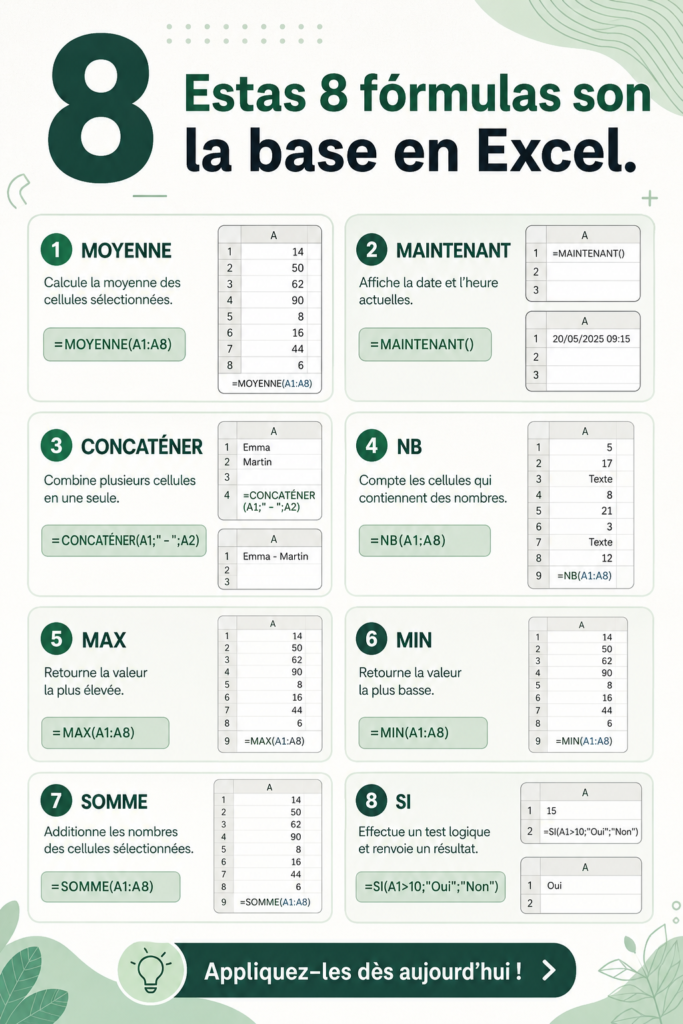
Voici quelques formules Excel essentielles à connaître qui vous aideront à effectuer des calculs de base pour votre budget : 8 modèles de budget gratuits pour maîtriser vos finances
- SOMME : additionne toutes les valeurs d’une plage de cellules. Par exemple, pour calculer vos dépenses mensuelles, vous pouvez utiliser écrit comme ceci : =SOMME(A1:A10).
- MOYENNE : calcule la moyenne d’un ensemble de valeurs. Par exemple, pour connaître la moyenne de vos dépenses sur plusieurs mois, écrivez : =MOYENNE(B1:B6).
- SI : permet de faire des calculs conditionnels. Si vous voulez vérifier si une dépense dépasse un certain montant, utilisez : =SI(C1>100; »Dépense élevée »; »Dépense normale »).
Ces formules, bien que basiques, sont des outils puissants pour gérer votre budget. Elles vous permettent de visualiser facilement les fluctuations de vos finances et de prendre des décisions éclairées. Organisez votre budget facilement avec Excel
Comment intégrer ces formules dans votre budget quotidien ?
Pour intégrer ces formules dans un tableau Excel accessible, commencez par créer une feuille de calcul simple. Organisez vos revenus et dépenses dans des colonnes distinctes. Par exemple, la colonne A peut contenir vos catégories de dépenses, la colonne B vos montants, et la colonne C le total calculé grâce aux formules.
N’hésitez pas à utiliser des couleurs pour mettre en avant certaines lignes ou colonnes, ce qui facilitera la lecture. Par exemple, vous pouvez colorer en rouge les dépenses qui dépassent votre budget initial, et en vert celles qui sont inférieures à celui-ci. Cette mise en forme conditionnelle rendra votre tableau non seulement plus agréable visuellement, mais également plus fonctionnel.
Astuces avancées pour personnaliser votre tableau Excel
Pour aller plus loin dans la gestion de votre budget, pensez à intégrer des graphiques et des filtres dans votre tableau Excel. Les graphiques vous aideront à visualiser vos dépenses par catégorie, vous permettant de repérer rapidement où vous pourriez réaliser des économies.
Les filtres sont également très utiles pour trier vos dépenses selon différents critères, que ce soit par date ou par type de dépense. N’oubliez pas de tirer profit de la mise en forme conditionnelle pour visualiser immédiatement les situations critiques, comme un dépassement de budget. En rendant votre tableau aussi dynamique qu’informatif, vous maximiserez vos chances de succès dans la gestion de vos finances.
Excel est un outil formidable pour prendre en main votre budget. En apprenant à utiliser ses formules et ses fonctionnalités, vous allez pouvoir mieux contrôler vos dépenses et atteindre vos objectifs financiers de manière sereine et organisée.
Questions fréquentes
Quelles sont les formules Excel les plus utiles pour un budget ?
Les formules les plus utiles pour un budget incluent SOMME pour additionner vos dépenses, MOYENNE pour calculer les mensualités, et SI qui permet de créer des alertes selon des critères définis. Ces formules vous aident à mieux suivre et analyser vos finances.
Comment créer un tableau de budget dans Excel ?
Pour créer un tableau de budget dans Excel, commencez par ouvrir une nouvelle feuille de calcul. Classez vos données en colonnes pour les catégories de dépenses, les montants et les totaux. Utilisez ensuite les formules appropriées pour automatiser les calculs et personnalisez le tableau avec des couleurs et styles qui vous conviennent.
Puis-je utiliser Excel pour planifier des économies ?
Oui, vous pouvez utiliser Excel pour planifier des économies. En intégrant vos objectifs d'épargne dans votre tableau de budget, vous pouvez suivre vos progrès et ajuster vos dépenses pour atteindre vos buts plus efficacement.
Quels sont les avantages d'utiliser Excel pour les finances personnelles ?
Les avantages d'utiliser Excel pour les finances personnelles incluent la possibilité de personnaliser vos tableaux, d'automatiser les calculs, et de visualiser clairement vos dépenses et économies. Cela vous aide à mieux gérer votre budget et à prendre des décisions éclairées.